
この記事の結論
- マクロが動かない原因の大半は「マクロが無効化されている」こと。まず画面上部の「セキュリティの警告」→「コンテンツの有効化」を確認します。
- 共有フォルダ・NAS・ダウンロードしたファイルは、2022年以降のセキュリティ強化でブロックされやすく、ファイルの「ブロック解除」で直ることが多いです。
- ほかに「ファイル形式が.xlsmでない」「参照設定のエラー」「シート保護」もよくある原因です。
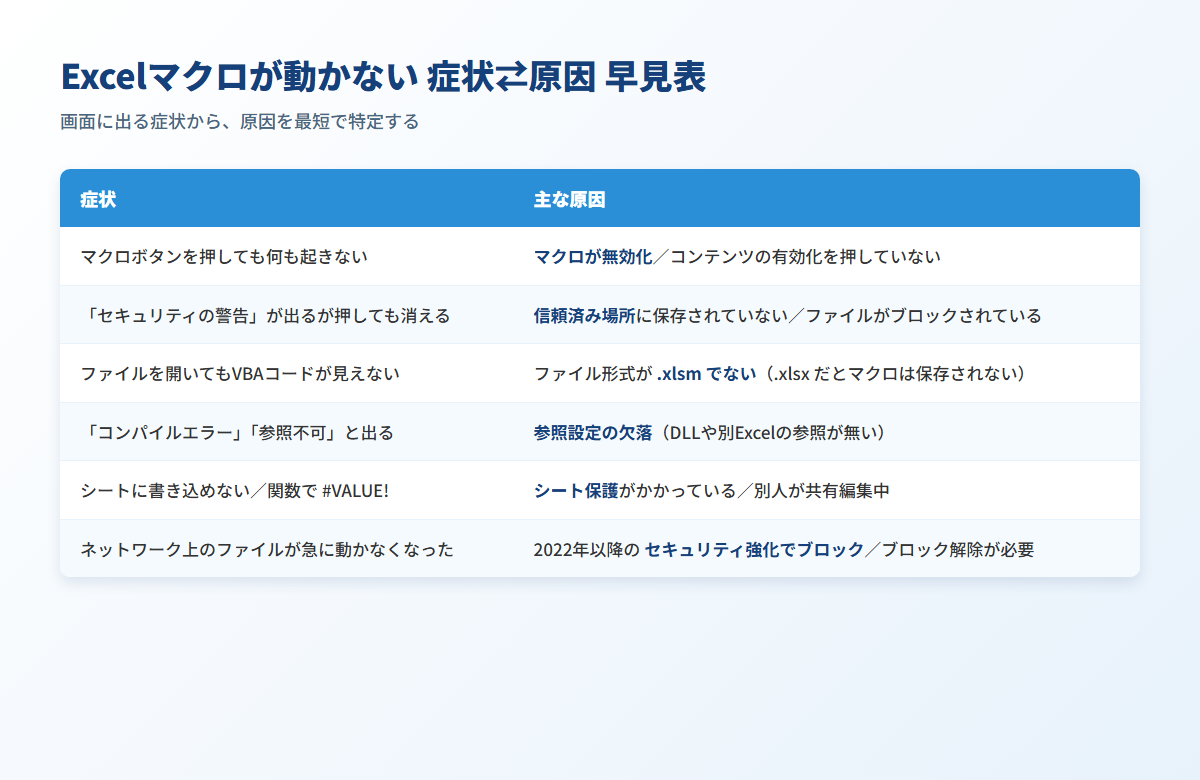
- 下の「症状から原因を引く早見表」で、自分のケースを最短で特定できます。
- 「直してもまた壊れる」「作った人しか直せない」なら、それは属人化(その人にしかできない状態のこと)したExcelの末路。仕組みごと見直す段階です。
「昨日まで動いていたExcelのマクロ(決まった作業を自動でやってくれる小さなプログラムのこと)が、今日は反応しない」——業務で使っているファイルが急に動かなくなると、それだけで仕事が止まります。しかも困ったことに、マクロを作った本人がもう社内にいない。あるいは引き継いだ人が、パソコンに詳しくない。そんなケースも少なくありません。
この記事では、業務改善コンサルとして数多くの「壊れたExcel」を見てきた私が、マクロが動かない原因を症状から素早く見つけて、その場で直す方法を解説します。むずかしい専門知識は使いません。さらに最後に、「直すたびに困るExcel」から抜け出すための考え方も紹介します。
先に結論: マクロが動かない原因の多くは「セキュリティによる無効化」で、ボタン1つで直ります。まず慌てずに、下の早見表で自分の症状を確認してください。
判断の根拠にした公的データ
- 経済産業省のDXレポートは、2025年以降に最大12兆円/年、現在の約3倍の経済損失が生じる可能性を示しています(参考:経済産業省 DXレポート)。
- IPAのDX白書2023公開資料では、DXに取り組んでいる企業が69.3%となり、前年度から13.5ポイント増えたと説明されています(参考:IPA DX白書2023 プレス発表)。
- 同じIPA資料では、DXを推進する人材の量について「大幅に不足している」と答えた日本企業が30.6%から49.6%に増加したと示されています(参考:IPA DX白書2023 プレス発表)。
- IPAの「情報セキュリティ10大脅威 2025」は、組織向けの第1位をランサム攻撃、第2位をサプライチェーンや委託先を狙った攻撃と整理しています(参考:IPA 情報セキュリティ10大脅威 2025)。
- 中小企業庁の2025年版中小企業白書は、中小企業が全企業の99.7%、従業者数の約70%、付加価値額の約53%を占めると整理しています(参考:中小企業庁 2025年版中小企業白書)。
- Microsoft Learnは、インターネット由来のマクロを既定でブロックする対象としてAccess、Excel、PowerPoint、Project、Publisher、Visio、Wordの7アプリを挙げています(参考:Microsoft Learn Macros from the internet are blocked by default)。
- Microsoft Learnは、VBAのOn Errorステートメントに3つの形式があり、実行時エラー時の制御分岐や継続方法を定義すると説明しています(参考:Microsoft Learn On Error statement)。
まず何を確認すれば原因を絞れる?
結論:最初にエラーメッセージ、ファイル形式、保存場所、マクロ設定、直近の更新履歴を確認します。症状を分けると、設定問題かコード問題かを早く切り分けられます。
マクロが動かないと言っても、原因はいくつもあります。やみくもに設定をいじる前に、自分の症状がどれに当てはまるかを下の表で確認し、該当する見出しへ進んでください。
症状から原因を引く早見表
| いまの症状 | 考えられる原因 | 進む見出し |
|---|---|---|
| ファイルを開くと黄色い警告バーが出る | マクロが無効化されている | 原因1 |
| ボタンを押しても何も起きない | マクロ無効化/VBAエラー | 原因1・原因4 |
| 共有フォルダやNASのファイルだけ動かない | セキュリティ更新によるブロック | 原因2 |
| ダウンロードしたファイルが動かない | 同上(ブロック) | 原因2 |
| ファイルの拡張子が「.xlsx」になっている | ファイル形式が正しくない | 原因3 |
| .xlsmファイルがそもそも開かない | 保護ビュー/ブロック/破損 | 原因3 |
| 「実行時エラー」「コンパイルエラー」と出る | VBAコード・参照設定 | 原因4 |
| 特定のシートだけ操作できない | シート・ブックの保護 | 原因5 |
作った本人がいない場合の心構え マクロを作った人が退職・異動でいない場合、いきなりVBAのコード(中身)を触るのは危険です。まずは「原因の切り分け」だけを行ってください。原因1〜3はコードに触れずに直せます。原因4以降に進む必要がありそうなら、無理せず専門家に相談する判断も大切です。
マクロが無効化されているときはどう直す?
結論:信頼できるファイルかを確認し、必要に応じてブロック解除、信頼済みの場所、Excelのマクロ設定を見ます。出所不明のファイルは安易に有効化しません。
マクロが動かないとき、いちばん多い原因がこれです。Excelは初期設定で、安全のためにマクロの実行を制限しています。
「セキュリティの警告」バーから有効化する
ファイルを開いたとき、画面の上部に黄色い帯(セキュリティの警告)が出ていませんか。出ていれば、その中の「コンテンツの有効化」ボタンをクリックするだけで、多くの場合は解決します。
手順:マクロを有効化する
- ファイルを開く。
- 画面上部の黄色い帯「セキュリティの警告」を探す。
- 「コンテンツの有効化」をクリックする。
- いったんファイルを閉じて開き直し、マクロが動くか確認する。
一度「コンテンツの有効化」をすると、同じファイルは次回から信頼され、警告が出なくなります。
トラストセンターのマクロ設定を確認する
警告バーすら出ない場合は、Excelの設定でマクロが完全にブロックされている可能性があります。
手順:マクロ設定を確認する
- 「ファイル」→「オプション」→「トラスト センター」→「トラスト センターの設定」を開く。
- 「マクロの設定」を選ぶ。
- 「警告して、VBAマクロを無効にする」が選ばれているのが標準。ここが「VBAマクロを無効にする(警告なし)」だとマクロは一切動きません。
- 標準設定に戻して、ファイルを開き直す。
⚠️ 「すべてのマクロを有効にする」は選ばないでください。 出所不明のファイルのマクロまで無条件で実行され、危険です。「警告して無効にする」のまま、信頼できるファイルだけ個別に有効化するのが安全です。
2022年以降のセキュリティ更新では何が変わった?
結論:インターネット由来のOfficeファイルは、既定でマクロがブロックされやすくなりました。メール添付やダウンロード品は、保存場所と安全性の確認が必要です。
「自分のPCで作ったファイルは動くのに、共有フォルダやNAS(社内のみんなで使う共有のハードディスクのこと)、メールで受け取ったファイルだけ動かない」——これは2022年以降のExcelで増えた症状です。
なぜ起きるのか
マイクロソフトはセキュリティ強化のため、インターネット経由で入手したファイル(ダウンロード・メール添付・共有フォルダ等)のマクロを、初期状態でブロックするようになりました。たとえるなら、知らない人から届いた荷物を玄関でいったん止めて、「本当に開けて大丈夫?」と確認するようなものです。この場合、「コンテンツの有効化」ボタンすら表示されません。代わりに「マクロが実行できないようにブロックされました」といった赤い帯が出ることがあります。
ファイルの「ブロック解除」で直す
手順:ファイルのブロックを解除する
- 対象のExcelファイルを右クリックし、「プロパティ」を開く。
- 「全般」タブの下のほうに「セキュリティ:このファイルは…ブロックされる場合があります」という項目があれば、その横の「許可する」にチェックを入れる。
- 「OK」を押して、ファイルを開き直す。
この項目が表示されない場合は、すでにブロックされていない(=原因は別)ということです。
「信頼できる場所」に登録する方法もあります 毎回ブロック解除するのが手間なら、そのフォルダを「信頼できる場所」に登録する方法があります(オプション → トラスト センター → 信頼できる場所)。ただし、登録したフォルダ内のファイルは警告なしでマクロが動くため、会社のセキュリティポリシーに関わります。情シス担当者や管理者に必ず確認してから行ってください。
ファイル形式が原因のときは何を確認する?
結論:拡張子が.xlsmか、マクロを含められる形式か、別名保存で壊れていないかを確認します。.xlsxに保存し直すと、マクロが保持されない点に注意します。
.xlsx で保存されてマクロが消えている
Excelのマクロは、「.xlsm(マクロ有効ブック)」という形式でしか保存できません。
ファイルの拡張子が「.xlsx」になっていると、その中にマクロは存在できません。ありがちなのが、マクロ付きファイルを編集したあと、保存時にうっかり「.xlsx」で保存してしまい、マクロが丸ごと消えてしまうパターンです。
手順:マクロ有効ブックとして保存し直す
- 「ファイル」→「名前を付けて保存」を選ぶ。
- ファイルの種類で「Excel マクロ有効ブック(.xlsm)」を選ぶ。
- 保存する。
⚠️ すでに.xlsxで上書き保存してマクロが消えてしまった場合、その消えたマクロは元に戻せません。バックアップや以前のバージョン(OneDrive・共有フォルダの履歴)から復元できないか確認してください。
.xlsmファイルが「そもそも開かない」とき
「マクロ以前に、.xlsmファイルがダブルクリックしても開かない」という場合は、原因が別にあります。次の順で確認してください。
手順:開かない.xlsmファイルを確認する
- 保護ビューで止まっていないか:開いた直後の「保護ビュー」バーで「編集を有効にする」を押す。
- ブロックされていないか:ダウンロード・共有フォルダのファイルは、原因2の「ファイルのブロック解除」を行う。
- Excel側から開いてみる:Excelを先に起動し、「ファイル」→「開く」からファイルを指定する(拡張子の関連付けの不具合を切り分けられる)。
- ファイル破損を疑う:「開く」ダイアログの「開く」ボタン横の▼から「開いて修復する」を選ぶ。それでも不可なら、OneDrive・共有フォルダの以前のバージョンから復元する。
VBAコードや参照設定のエラーはどう見る?
結論:表示された行、参照設定、外部ファイル、シート名の変更を順番に確認します。エラー処理がないマクロは、1箇所の変更で全体が止まりやすくなります。
ここからは、マクロの「中身(VBAコード。マクロを動かすために書かれた命令文のことです)」に踏み込む領域です。
「実行時エラー」「コンパイルエラー」が出る
ボタンを押すと「実行時エラー'○○'」のようなメッセージが出る場合、コード自体か、コードが使っている前提条件に問題があります。Excelのバージョンアップや、扱うデータの変化でエラーが出るようになることがあります。
参照設定の外れ(MISSING)
マクロが外部の機能(ライブラリ)を使っている場合、参照設定という設定が外れると動かなくなります。
確認方法: VBA画面(Alt+F11)→「ツール」→「参照設定」を開き、リストの中に「MISSING:」と書かれた項目があれば、それが原因です。チェックを外すか、正しいライブラリを選び直します。
バージョン違いによる互換性
古いExcelで作られたマクロを新しいExcelで動かすと、互換性の問題で止まることがあります。逆もあります。
ここから先は無理をしないでください 原因4は、ある程度のVBA知識がないと対応が難しい領域です。作った本人がいない・社内に詳しい人がいないなら、コードを手探りで触ると状況が悪化します。その場合は、後述の「直してもまた壊れるなら」の章を読んでください。
シートやブックの保護が原因ならどう確認する?
結論:保護状態、入力セル、非表示シート、共有設定を確認します。手で操作できるのにマクロだけ失敗する場合は、保護や権限の影響を疑います。
- シート保護/ブック保護:保護がかかっているシートに対してマクロが書き込もうとすると、エラーで止まります。保護を一時的に解除するか、マクロ側で解除→処理→再保護の手順を入れます。
- セキュリティソフトの干渉:一部のセキュリティソフトがマクロの動作を不審な挙動とみなしてブロックすることがあります。
- アドインの不具合:競合するアドインが原因のこともあります。
そのほかの確認ポイント
- ファイル名やフォルダのパスに特殊文字が含まれていないか
- ファイルが「保護ビュー」で開かれていないか(編集を有効にする)
- OneDrive同期中のファイルをロックしていないか
- 別のユーザーがファイルを開いていないか
直してもまた壊れるExcelはどう扱うべき?
結論:同じ不具合を繰り返すExcelは、単発修理ではなく業務フローの見直し対象です。担当者しか直せない状態なら、手順書化と再設計を検討します。
「直してもまた壊れるExcel」を、そろそろ作り直したい方へ(PR)
同じ不具合を繰り返すExcelや、中身が分からないマクロは、単発修理より作り直し・システム化が根本解決です。発注ナビなら、自社の業務に合うシステムやツールを複数社から無料で提案・相見積もりを取れます。
※発注ナビ(A8.net経由・PR)。導入可否や費用は各社の無料見積もりでご確認ください。
ここまでの対処で動けば、ひとまず解決です。でも——もしあなたが、「マクロが動かないたびに、毎回この記事のようなことを調べている」のなら、あるいは、「直せる人が一人しかいない」「中身が誰にも分からない」のなら、それは、もっと根の深い問題のサインです。

「動かないたびに特定の人を呼ぶ」「その人が休むと業務が止まる」「中身がブラックボックス」——これらはすべて、業務が特定のExcelと特定の人に属人化している状態です。料理のレシピが1人の頭の中だけにあって、その人が休むと同じ味を出せない。あれと同じことが、Excelで起きています。直し方を覚え続けるより、仕組みごと見直す段階に来ています。
独自の要件が強い業務なら|Excel/GASで作り直す
「市販のソフトでは、自社の運用に合わない」という業務は、Excelやマクロ(GAS含む)で、壊れにくく・誰でも使える形に作り直すのが現実解です。
標準的な業務なら|SaaSへ移行する
逆に、業界で共通する標準的な業務なら、専用のクラウドソフト(SaaS)に乗り換えたほうが、壊れる心配もなく、早くて安上がりです。
関連記事: 介護ソフトの料金を徹底比較|主要サービスの選び方
その前に|「属人化」を解消する5ステップ
Excelで作り直すにせよ、SaaSに移るにせよ、いきなりツールから入ると失敗します。まず「どの業務が、なぜ属人化したのか」を整理することが先です。その手順は、別記事で5ステップにまとめています。
関連記事: 属人化とは?解消する5つのステップ
📋 無料ダウンロード:属人化「見える化」チェックリスト
「このExcel、あの人しか直せないかも」を含め、自社のどこが属人化しているかをその場で診断できるチェックリストを無料で配布しています。
👉 [チェックリストを無料で受け取る](メール登録フォーム)
介護経営者のための3 大特典を無料配布中
補助金活用チェックリスト 2026 / 業務棚卸しシート / SaaS失敗事例集 5選
60秒で完了 / 解除いつでも可 / 完全無料
FAQ|Excelマクロが動かないときのよくある質問
Q1. マクロが「急に」動かなくなったのはなぜですか?
多いのは「Excelやセキュリティの更新」がきっかけです。特に2022年以降、共有フォルダやダウンロードしたファイルのマクロは初期状態でブロックされるようになりました。ファイル自体は壊れていないことが多いので、まず本記事の原因1・原因2を確認してください。
Q2. 「コンテンツの有効化」ボタンが表示されません。どうすればいいですか?
2つの可能性があります。①Excelの設定でマクロが完全に無効化されている(原因1のトラストセンター設定を確認)、②セキュリティ更新でブロックされている(原因2のファイルのブロック解除を確認)。多くはこのどちらかです。
Q3. 共有フォルダに置いたファイルだけマクロが動かないのはなぜですか?
共有フォルダやNAS上のファイルは「インターネット経由で入手したファイル」と同じ扱いになり、セキュリティのためマクロがブロックされることがあります。ファイルのプロパティから「許可する」にチェックを入れるか、そのフォルダを「信頼できる場所」に登録します(管理者に確認のうえで)。
Q4. マクロを作った人がもう社内にいません。どうすればいいですか?
まず原因1〜3(コードに触れずに直せる範囲)を試してください。それで直らず、コードの修正が必要な場合は、無理に中身を触らないことをおすすめします。中身が分からないファイルを使い続けること自体がリスクなので、この機会に「作り直す」「SaaSへ移る」を検討する段階かもしれません。
Q5. マクロが動かないたびに困ります。根本的に解決するには?
それは「業務が特定のExcelと特定の人に属人化している」サインです。直し方を覚え続けるのではなく、業務を棚卸しして「誰でも使える仕組み」に作り直すのが根本解決です。本記事の関連記事「属人化解消の5ステップ」が出発点になります。
まとめ|「今すぐ直す」と「二度と詰まない」の両方を
Excelマクロが動かないとき、原因の多くは「セキュリティによる無効化・ブロック」です。本記事の早見表で症状を特定すれば、ほとんどはコードに触れずに直せます。
- 黄色い警告バー → 「コンテンツの有効化」(原因1)
- 共有フォルダ・ダウンロードファイルだけ動かない → ファイルの「ブロック解除」(原因2)
- 拡張子が.xlsx → .xlsmで保存し直す(原因3)
- 実行時エラー・参照設定 → 無理せず専門家へ(原因4)
そして、もし「直すたびに困っている」なら——それは一時的なトラブルではなく、属人化したExcelの末路と言える状態です。今すぐ直すことと並行して、「二度と詰まない仕組み」へ作り直す検討を始めてください。
「壊れるExcelを、どう作り直せばいいか分からない」——そんな段階でのご相談も受け付けています。業務改善の無料相談で、何から手をつけるべきかを一緒に整理できます。
👉 業務改善の無料相談はこちら
著者:スガヤン(業務改善コンサル) 中小企業・介護福祉施設の業務改善を支援。壊れたExcel・属人化したマクロの作り直しや、SaaS選定の相談を手がける。「属人化を解消し、誰でも動かせる仕組みを」がモットー。
最終更新日:2026年6月11日